Большую фотографию бывает неудобно отправлять по почте или в мессенджере. В Stenographer можно сделать более лёгкую копию, изменить формат или уменьшить размеры изображения. Фотографии обрабатываются на вашем компьютере.
Размер файла и размеры картинки — разные вещи. Первый измеряется в мегабайтах, второй — в пикселях. Например, фотография 4000 × 3000 пикселей может занимать несколько мегабайт. Иногда достаточно немного снизить качество JPEG. Если снимок нужен только для сообщения, можно также уменьшить число пикселей.
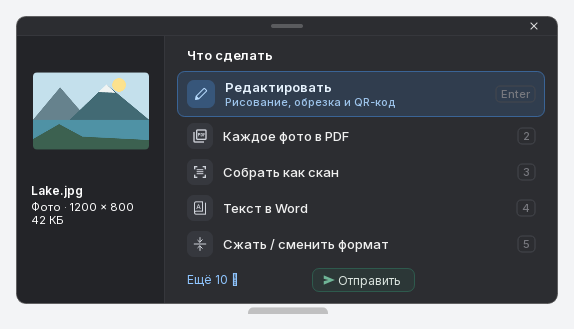
Как сжать фотографию
- Перетащите фото на видимую таблетку
 панели Stenographer (обычно внизу экрана). Положение панели можно изменить. Отпустите файл на ней или в появившемся окне приёма.
 - В карточке выберите «Сжать / сменить формат».
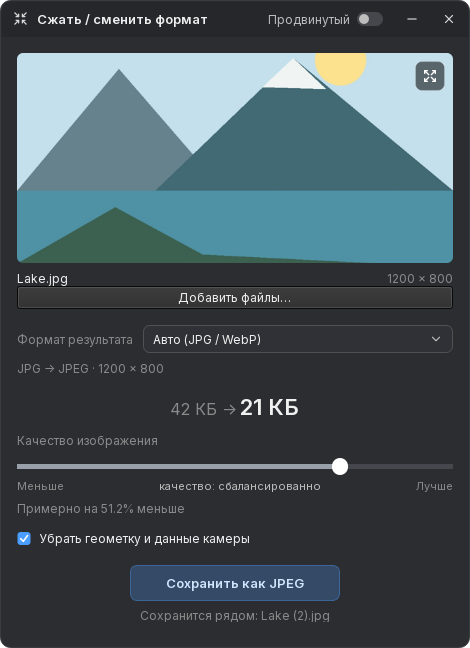
- Проверьте «Формат результата». Для обычного снимка подойдёт JPEG. WebP позволяет сохранить прозрачный фон.
- Передвиньте «Качество изображения» в сторону «Меньше». Для PNG используется «Размеры изображения»; дополнительные размеры доступны через «Продвинутый» → «Размер по длинной стороне».
- Сравните изображение через «До / после» или «Сравнить на весь экран», затем нажмите «Сохранить как JPEG» или кнопку выбранного формата.
Где найти результат
После сохранения нажмите «Показать в папке». По умолчанию создаётся новая копия рядом с оригиналом. В дополнительных настройках можно выбрать другую папку.
Сильное сжатие и уменьшение размеров могут убрать мелкие детали. PNG с прежними размерами не всегда становится легче, а смена формата иногда увеличивает файл. Ориентируйтесь на результат и сравнение, а не на обещание определённого процента. На Free и Standard сохранённые результаты используют общий лимит действий с файлами; доступный остаток показывает приложение.