Если видео слишком большое для письма или мессенджера, можно сохранить уменьшенную копию в Stenographer. Исходная запись остаётся на месте при обычном сохранении. Видео обрабатывается на компьютере, без загрузки в онлайн-конвертер.
Сжатие уменьшает объём файла за счёт настроек изображения и звука. Подходящий результат зависит от записи: разговор с неподвижной камерой и спортивный ролик с быстрым движением сжимаются по-разному. Поэтому перед сохранением полезно посмотреть сравнение.
Как уменьшить видео
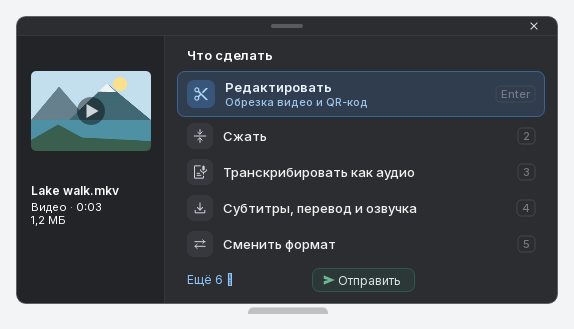
- Перетащите видео на видимую таблетку
 Stenographer (обычно внизу экрана) и отпустите на ней или в окне приёма над ней.
 - В карточке файла нажмите «Сжать».
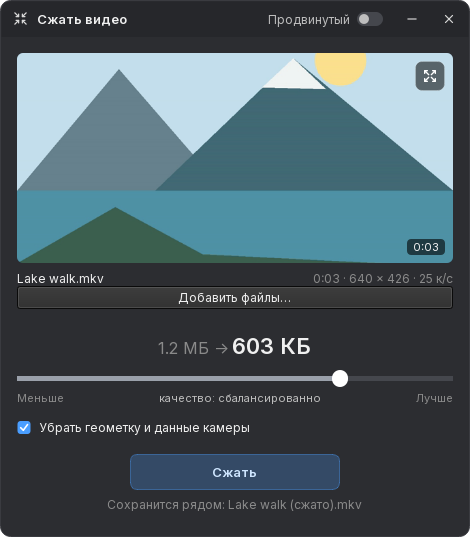
- Передвиньте ползунок между «Меньше» и «Лучше». Окно показывает исходный объём и оценку результата.
- При необходимости откройте «Продвинутый». Здесь можно выбрать формат и «Разрешение», например 720p, а также проверить «До / после». «Сравнить на весь экран» помогает рассмотреть мелкие детали.
- Нажмите «Сжать» и дождитесь завершения. Затем выберите «Показать в папке» или «Отправить».
Что проверить перед отправкой
Откройте сохранённую копию: убедитесь, что текст в кадре читается, движение выглядит нормально и звук слышен. По умолчанию файл сохраняется рядом с оригиналом. Другую папку можно указать в «Куда сохранить».
Показанный объём — оценка, а не обещание точного размера. Уже небольшая запись может остаться как есть, если выбранные настройки не дают уменьшения. Для нескольких видео можно запустить одну обработку; приложение покажет, какие файлы вошли в неё. На Free и Standard готовые копии учитываются в общем лимите действий с файлами.