Нужно собрать фотографии документов в один PDF или получить текст для редактирования в Word? В «Стенографере» это можно сделать с файлами на компьютере. Подходящие действия появятся в карточке файлов.
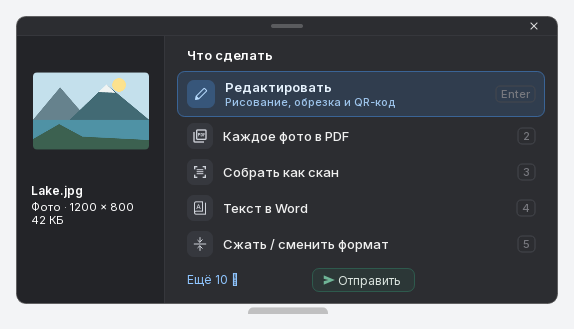
Как открыть карточку
- Выделите файлы в папке.
- Зажмите Ctrl+Win (по умолчанию), скажите «Стенографер» и отпустите клавиши.
- Выберите нужный результат: PDF, Word или TXT. Набор действий зависит от выбранных файлов.
- Если доступен выбор, сохраните один общий файл или отдельные файлы.
- Проверьте и сохраните результат: через строку сохранения в карточке или кнопку Сохранить в окне PDF.
Можно обойтись без голоса: перетащите файлы на видимую таблетку  панели инструментов (обычно внизу экрана). Откроется окно приёма. Отпустите файлы на таблетке или внутри окна, затем выберите действие. Таблетка может находиться сверху или снизу экрана — смотрите на свою панель.
Фото и сканы
Фотографии можно собрать в PDF. Если нужен текст для поиска и копирования, используйте распознавание текста. Для PDF из сканов карточка предлагает Распознать текст; для получения редактируемого документа выберите Word.
После преобразования проверьте имена, числа и таблицы: качество распознавания зависит от чёткости исходника. Исходные файлы остаются без изменений.
Интернет и лимиты
Локальная конвертация выполняется на компьютере. После пробы Free включает 5 действий в неделю, первые четыре недели после пробы — 10; Standard — 15; Ultra — без ограничения. На Free и Standard один запуск принимает до 10 файлов.