Нужен только звук лекции, интервью или своей видеозаписи? Stenographer позволяет сохранить его отдельным файлом MP3. После этого запись можно слушать без изображения, отправить или открыть в аудиоплеере. Обработка выполняется на вашем компьютере.
Извлечение звука и расшифровка — разные действия. Здесь получается аудиофайл. Если нужен текст сказанного, выбирайте действие «Транскрибировать как аудио» для видео. Сохранение MP3 само по себе не создаёт расшифровку.
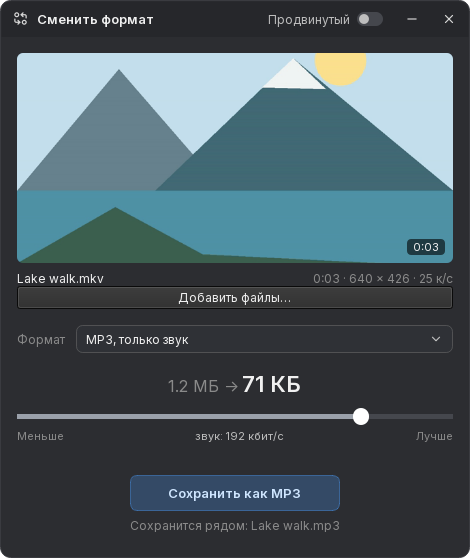
Как получить MP3 из видео
- Перетащите видео на видимую таблетку
 Stenographer (обычно внизу экрана). Положение панели можно изменить. Отпустите файл на ней или в появившемся окне приёма.
 - В карточке выберите «Извлечь аудио». Если строка скрыта, раскройте дополнительные действия карточки.
- Откроется окно «Сменить формат» с выбранным «MP3, только звук». Проверьте оценку размера и качество.
- Если нужен только отрывок, откройте «Продвинутый» → «Кусок» → «Выбрать…» и задайте начало и конец.
- Нажмите «Сохранить как MP3», дождитесь завершения и выберите «Показать в папке».
Другие варианты звука
Вместо MP3 можно выбрать «M4A, только звук» или «WAV, только звук». MP3 удобен для прослушивания и отправки. WAV подходит для дальнейшего редактирования, но обычно занимает больше места. Смена формата не улучшает качество исходной записи.
По умолчанию результат сохраняется новой копией рядом с видео. Исходное видео остаётся на месте. В записи должна быть звуковая дорожка: без неё нечего извлекать. На Free и Standard готовый файл использует общий лимит действий с файлами.