Вы подготовили документ на компьютере, а получатель просит копию в виде скана. В «Стенографере» можно сохранить PDF с видом бумаги: с краями листа, тенью и небольшим наклоном. Печатать и сканировать документ для этого не нужно.
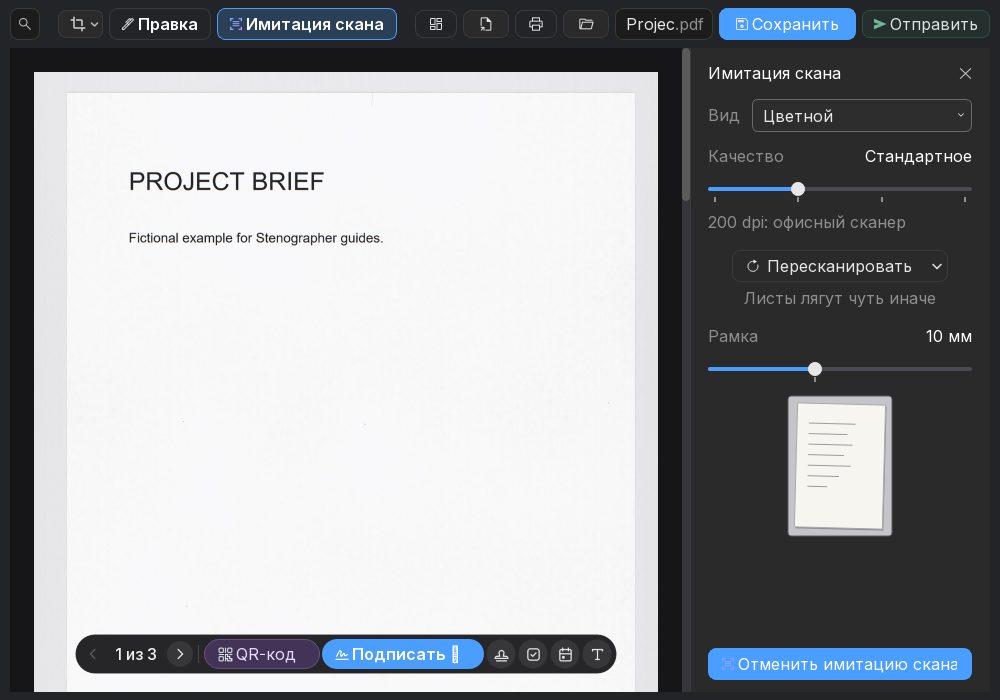
Как сделать копию
- Перетащите PDF на видимую таблетку
 панели инструментов (обычно внизу экрана). Положение панели можно изменить. Отпустите его на таблетке или внутри окна приёма.
 - Выберите Открыть имитацию скана.
- Посмотрите, как выглядят страницы. Выберите цветной или чёрно-белый вид и подходящее качество.
- Если нужна подпись, нажмите Подписать и добавьте её в нужном месте.
- Нажмите Сохранить, чтобы получить отдельную копию.
Открыть карточку можно и голосом: выделите PDF в папке, удерживайте Ctrl+Win (по умолчанию) и скажите «Стенографер». При изменённой клавише диктовки используйте свою комбинацию.
Если вид скана не подходит
Нажмите Отменить имитацию скана. Документ вернётся к обычному виду PDF, а подписи, текст и другие добавленные отметки останутся. Проверьте каждую страницу перед сохранением, особенно мелкий текст и подпись.
Получается копия, похожая на скан. Программа не подтверждает происхождение или подлинность документа. Исходный файл остаётся без изменений.
Интернет и лимиты
Документ обрабатывается на компьютере. Сохранение копии учитывается в недельных действиях с файлами: Free — 5, первые четыре недели после пробы — 10; Standard — 15; Ultra — без ограничения.