Страница скана перевёрнута, листы перепутаны или из большого PDF нужны только две страницы. Исправьте файл в «Стенографере» на компьютере. Загружать документы на сайт для этого не нужно.
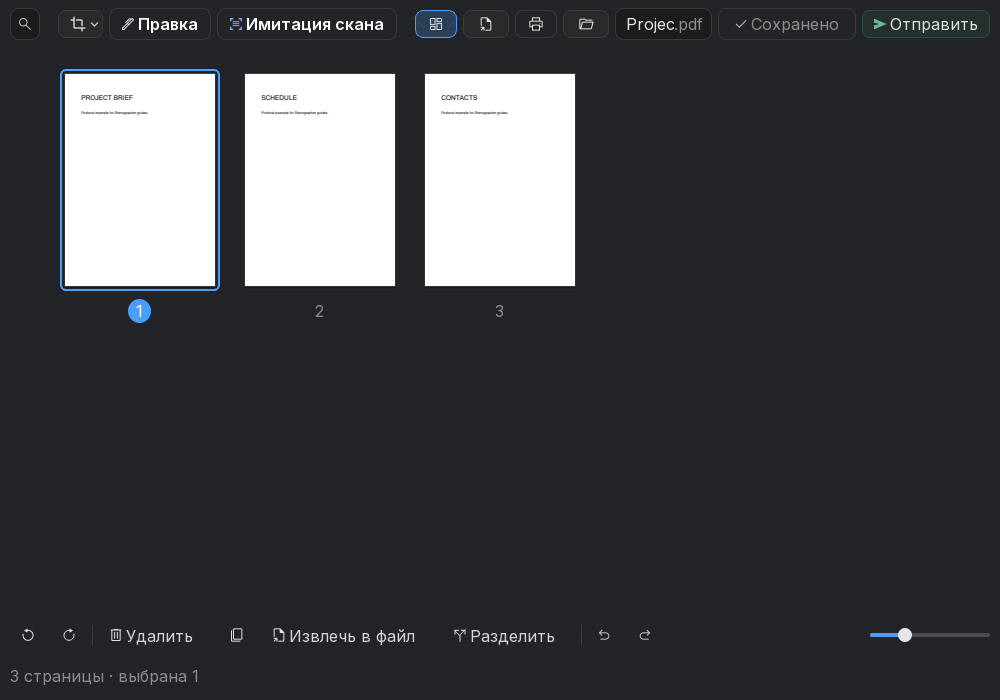
Как открыть страницы
- Перетащите PDF на видимую таблетку
 панели инструментов (обычно внизу экрана) и отпустите в открывшемся окне.
 - Выберите Повернуть, Удалить страницы или Разделить.
- В окне PDF найдите нужные страницы. Их видно небольшими картинками.
- Перетащите страницы в правильном порядке, поверните перевёрнутые или удалите ненужные.
- Проверьте порядок и нажмите Сохранить. Ctrl+Z отменяет ошибочный шаг.
Вместо перетаскивания можно выделить PDF в папке, зажать Ctrl+Win (по умолчанию) и сказать «Стенографер». Если клавиша диктовки изменена, используйте свою.
Если нужна только часть файла
Сохраните выбранные страницы отдельным PDF. В разделе Разделить можно разбить большой документ на несколько файлов по страницам, а при наличии глав — по главам. Для объединения выделите несколько PDF и выберите объединение в один файл.
Печатать можно из окна PDF с помощью Ctrl+P. Сначала проверьте страницы в предпросмотре, затем выберите принтер. Исходный PDF остаётся без изменений при сохранении отдельной копии.
Интернет и лимиты
Обработка выполняется на компьютере. Изменённые копии учитываются в недельном лимите действий: Free — 5, первые четыре недели после пробы — 10; Standard — 15; Ultra — без ограничения. Открытие и печать PDF без изменений этот лимит не расходуют.