Длинный документ можно послушать, пока вы занимаетесь другими делами. Stenographer читает текст из файла и позволяет сохранить готовое аудио.
Как озвучить документ
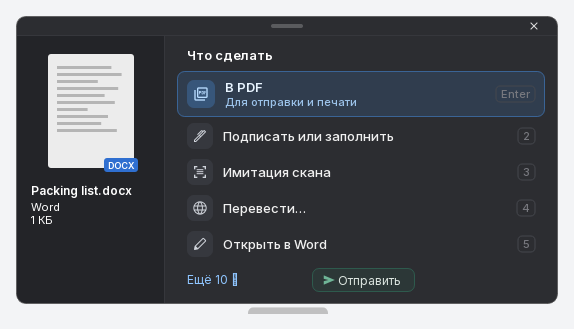
- Откройте AI-функции → Озвучка → Озвучить файл. Или перетащите документ на видимую таблетку
 панели (обычно внизу экрана) и выберите Озвучить. Если строки не видно, нажмите Ещё.
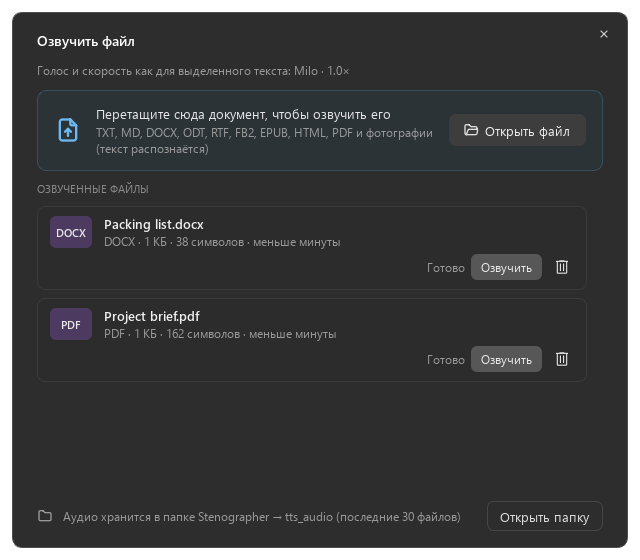
 - Нажмите Открыть файл и добавьте PDF, Word или книгу. Если файл уже передан с таблетки, повторно открывать его не нужно.
- Выберите голос и удобную скорость в настройках чтения вслух.
- Запустите озвучивание. Готовую часть можно прослушать в этом же окне.
- Сохраните аудио. Если доступен встроенный FFmpeg, результат будет в MP3; иначе — в WAV.
Что можно читать
Поддерживаются PDF, DOCX, TXT, ODT, RTF, EPUB, FB2 и другие указанные в окне форматы. Для обычного текста установленный офлайн-голос работает без интернета. Онлайн-голос требует ключ выбранного сервиса.
Фотографии и PDF со сканами сначала проходят распознавание текста. Для такого PDF обрабатываются первые 50 страниц: приложение сообщит об ограничении. Сложная разметка может потребовать проверки порядка чтения.
Если нужно остановиться
Кнопка остановки сохраняет уже готовую часть. Продолжить можно с прежним голосом и скоростью; при их смене озвучивание начинается заново. Исходный документ озвучивание не меняет.
В Free доступно 15 минут озвучки в неделю, в Standard — 30 минут. В Ultra недельного ограничения приложения нет. При онлайн-озвучке действуют также условия выбранного сервиса.