Глаза устали от статьи или длинных сообщений? Выделите текст и включите чтение в «Стенографере». Можно слушать обычный доступный текст в браузере, документе или мессенджере, пока это окно находится перед вами.
Как включить чтение
- Откройте AI-функции и выберите голос в разделе Озвучить.
- Вернитесь в окно с текстом и выделите нужный отрывок.
- Нажмите и немного придержите колёсико мыши.
- Чтобы остановить чтение и очередь, нажмите красную кнопку Стоп на волне.
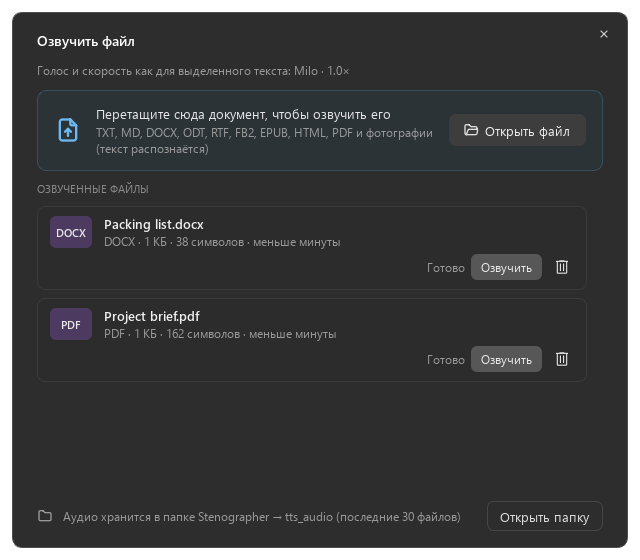
Не каждое приложение предоставляет доступ к выделенному тексту. Если текст не читается, откройте его как файл через AI-функции → Озвучить файл → Открыть. Чтобы прочитать слова на картинке, сначала распознайте текст: просто выбрать его мышью недостаточно.
Голос, скорость и перевод
В AI-функциях можно выбрать голос и скорость, затем послушать образец кнопкой рядом с голосом. Офлайн-голоса работают на компьютере после установки. Онлайн-озвучка использует выбранный сервис ElevenLabs или Google Gemini и требует его API-ключа.
Для иностранного текста включите перевод перед чтением и выберите язык. Это отдельная настройка: без неё текст не переводится автоматически.
Документы и лимиты
Книгу или документ можно озвучить в отдельном окне и сохранить аудио. Free включает 15 минут озвучки в неделю, Standard — 30 минут, Ultra — без недельного ограничения. Создание аудиофайла использует тот же лимит. У онлайн-сервиса есть свои условия и возможная оплата.