Файл может хранить не только видимый текст или изображение, но и сведения об авторе, программе, камере или месте съёмки. Такие сведения называют метаданными.
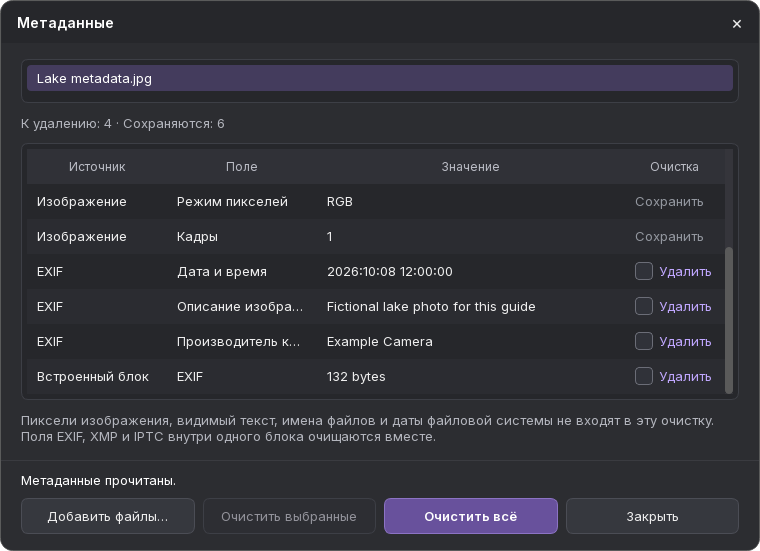
Как посмотреть сведения
Перетащите файл на видимую таблетку  панели (обычно внизу экрана) и откройте Метаданные. Приложение покажет найденные поля.
Как создать очищенную копию
- Для быстрой очистки выберите отдельное действие Очистить метаданные.
- Дождитесь обработки и проверки результата.
- Нажмите Показать в папке: очищенная копия сохранена отдельно от исходника.
Если хотите выбрать поля вручную, сначала откройте отчёт метаданных. Отметьте нужные строки и используйте очистку выбранного. В этом же окне можно очистить все поддерживаемые поля.
Какие файлы поддерживаются
Очистка доступна для JPEG, PNG, обычного WebP, поддерживаемых аудио и видео, PDF и современных документов Word, Excel и PowerPoint.
Подписанные или зашифрованные PDF и подписанные документы Office доступны для просмотра сведений. Старые DOC, XLS и PPT этим способом не очищаются.
Что очистка не делает
Она не удаляет видимый текст, лица на фотографии или название файла. Вложения, комментарии, исправления документа и необходимые технические поля могут остаться. Для передачи файла всё равно проверьте его содержимое.
Очистка входит в общий недельный лимит файловых действий тарифа. Неудачная обработка не показывается как успешно очищенный файл.