Вам прислали договор и попросили вернуть подписанную копию. В «Стенографере» можно поставить подпись, заполнить строки и сохранить новый PDF прямо на компьютере. Принтер и сканер для этого не нужны.
Как подписать
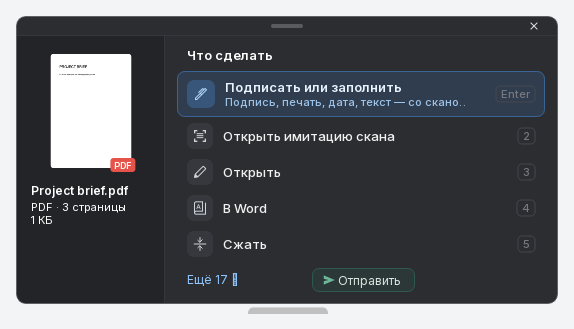
- Перетащите PDF на видимую таблетку
 панели инструментов (обычно внизу экрана). Положение панели можно изменить. Отпустите файл на таблетке или в открывшемся окне.
 - Выберите Подписать или заполнить. Откроется документ с видом скана и инструментами подписи.
- Нажмите Подписать → Новая подпись…. Распишитесь мышью или добавьте фотографию своей подписи.
- Нажмите Поставить и щёлкните по нужному месту на странице.
- Проверьте документ и нажмите Сохранить.
Можно открыть ту же карточку голосом: выделите PDF в папке, зажмите Ctrl+Win (по умолчанию) и скажите «Стенографер». Если вы поменяли клавишу диктовки, используйте свою.
Что ещё можно добавить
В документ можно поставить печать с фотографии, дату, галочку или текст. Например, вписать имя в пустую строку. Если вид скана не нужен, нажмите Отменить имитацию скана: добавленные подписи и отметки останутся.
Сохраняется отдельная копия. Исходный файл остаётся без изменений. Добавленная подпись — изображение на странице, а не квалифицированная электронная подпись с сертификатом.
Интернет и лимиты
Работа с PDF выполняется на компьютере. После пробного периода сохранение изменённой копии учитывается в недельном лимите: Free — 5 действий, первые четыре недели после пробы — 10; Standard — 15; Ultra — без ограничения.