Есть запись лекции, интервью или разговора? Stenographer превращает речь из файла в текст. Если говорили несколько человек, можно разделить расшифровку по спикерам.
В офлайн-режиме запись распознаётся на вашем компьютере после подготовки моделей. Для загрузки записи по ссылке нужен интернет.
Расшифруйте файл
- Откройте раздел Транскрипт и добавьте запись с компьютера.
- Если нужны подписи говорящих, включите Спикеры.
- Нажмите Распознать на карточке записи и дождитесь результата.
- Откройте готовую расшифровку, прослушайте непонятные места и проверьте текст.
- Скопируйте текст или сохраните его через доступные действия результата.
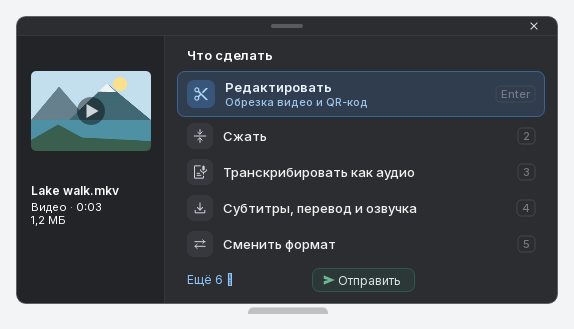
Другой способ — перетащить запись на видимую таблетку  панели Stenographer (обычно внизу экрана). Положение панели можно изменить. Отпустите файл на таблетке или в появившемся окне. Для видео выберите Транскрибировать как аудио, если нужен именно текст речи.
Если запись доступна по ссылке
Вставьте поддерживаемую ссылку в поле раздела Транскрипт. Откроется выбор действий: для текста речи выберите Транскрибировать как аудио. Доступность загрузки зависит от сайта и самой записи.
Если нужны слова поверх видео, используйте отдельное действие Субтитры, перевод и озвучка.
Что значат подписи спикеров
Приложение делит разговор на части с подписями вроде «Спикер 1». Их можно заменить именами. Перекрывающиеся голоса и шум могут привести к ошибкам: перед использованием результата проверьте подписи.
Запоминание голосов для следующих записей — возможность Ultra. Длина файлов, недельные квоты и пакетные действия зависят от тарифа.