Видео можно сделать понятнее: добавить субтитры, перевести речь или создать новую голосовую дорожку. В Stenographer эти варианты находятся в одном окне.
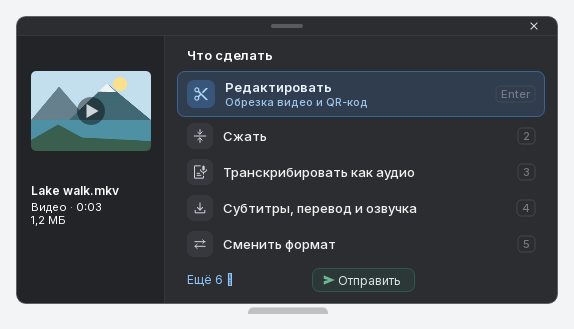
Как открыть видео
Перетащите файл на видимую таблетку  панели (обычно внизу экрана) и выберите Субтитры, перевод и озвучка. Для поддерживаемой ссылки вставьте адрес во вкладке Транскрипт и откройте то же действие.
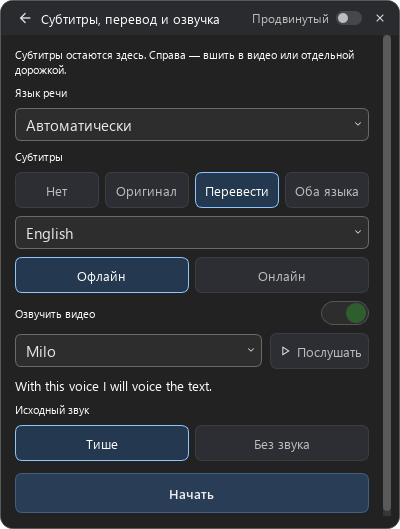
Что выбрать
- Укажите язык речи, если открыли локальное видео.
- Выберите субтитры: без них, оригинал или перевод. Для локального файла доступен также вариант с обоими языками.
- Для перевода укажите язык результата и режим: офлайн или онлайн.
- При необходимости включите голос для видео. Сначала нажмите Послушать, чтобы проверить выбранный голос.
- Запустите обработку и дождитесь сохранённого результата.
Голос и субтитры включаются независимо: можно озвучить перевод без слов на экране или оставить только субтитры.
Вшитые субтитры или отдельная дорожка
Вшитый текст постоянно виден на изображении. Отдельную дорожку можно включать и выключать в совместимом проигрывателе. Эти настройки находятся в расширенных параметрах.
Для исходного звука можно выбрать тихий фон или отключение. Новая озвучка сохраняется отдельным видео; исходник остаётся на месте.
Нужен ли интернет
Распознавание речи выполняется локально после подготовки модели. Офлайн-переводу нужны установленные языковые пакеты. Онлайн-перевод и голоса требуют подключения, ключа и доступного сервиса. Действуют ограничения вашего тарифа и провайдера.