Говорите — текст вставляется азбукой Морзе. Или вводите его вручную: микрофон не нужен. Stenographer для Windows работает в любых браузерах и программах, где поле позволяет вводить и вставлять текст.
Начните здесь — без диктовки
1. Нажмите «Переводчик» на тулбаре. Это обведённый значок с буквами на картинке.
2. Нажмите «Коды и шифры» справа вверху открывшегося окна.
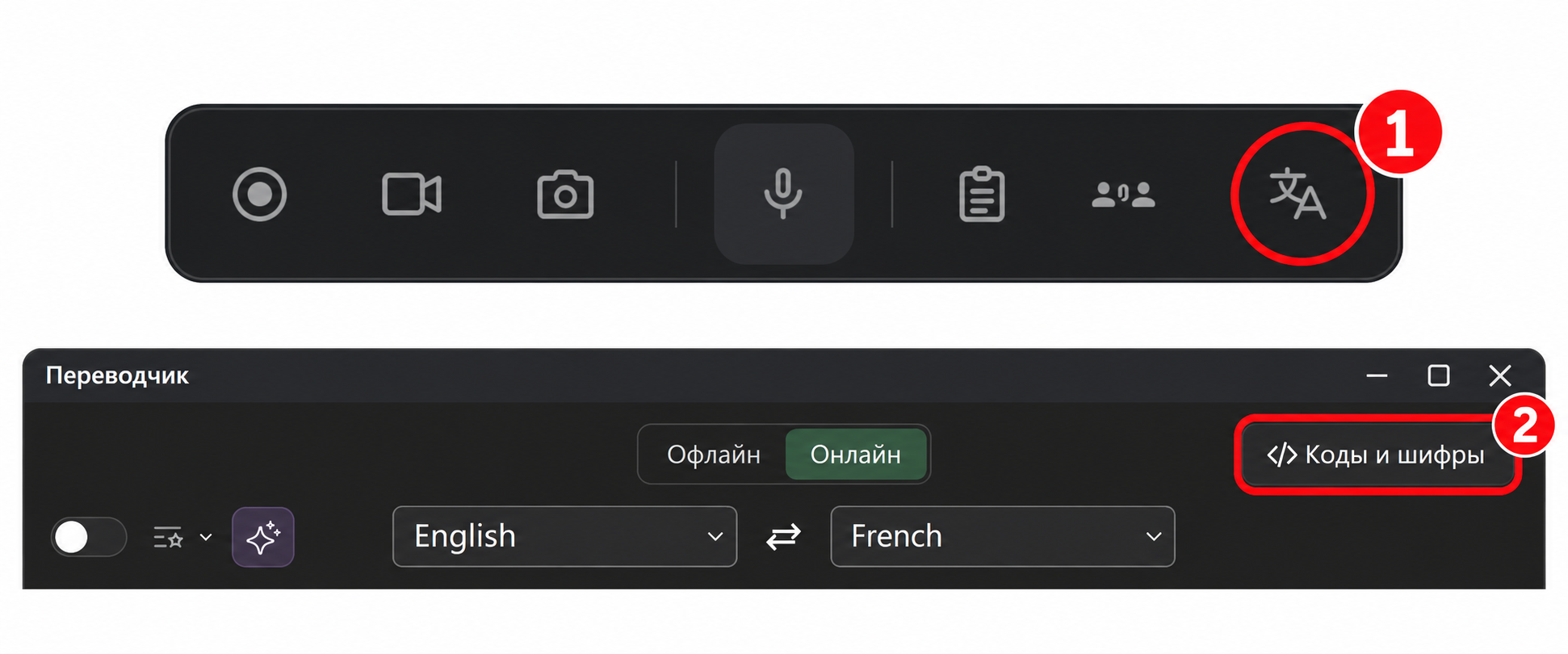
3. Слева выберите «Обычный текст», справа — «Азбука Морзе». Введите или вставьте сообщение слева. Код появится справа: выделите его и скопируйте.
Для расшифровки выберите Азбука Морзе → Обычный текст и вставьте точки и тире. Укажите алфавит сообщения: русский или латинский. Например, SOS → ... --- ....
Хотите голосом?
Откройте Синхронный перевод, нажмите перечёркнутый глаз рядом с «Коды и шифры», выберите Азбука Морзе, затем Готово. Щёлкните в нужное поле, зажмите Win+Alt, говорите и отпустите — вставится код. Для расшифровки выделенного кода коротко нажмите Win+Alt: слова откроются в отдельном окне. Win+Alt — комбинация по умолчанию; если меняли её, используйте свою.
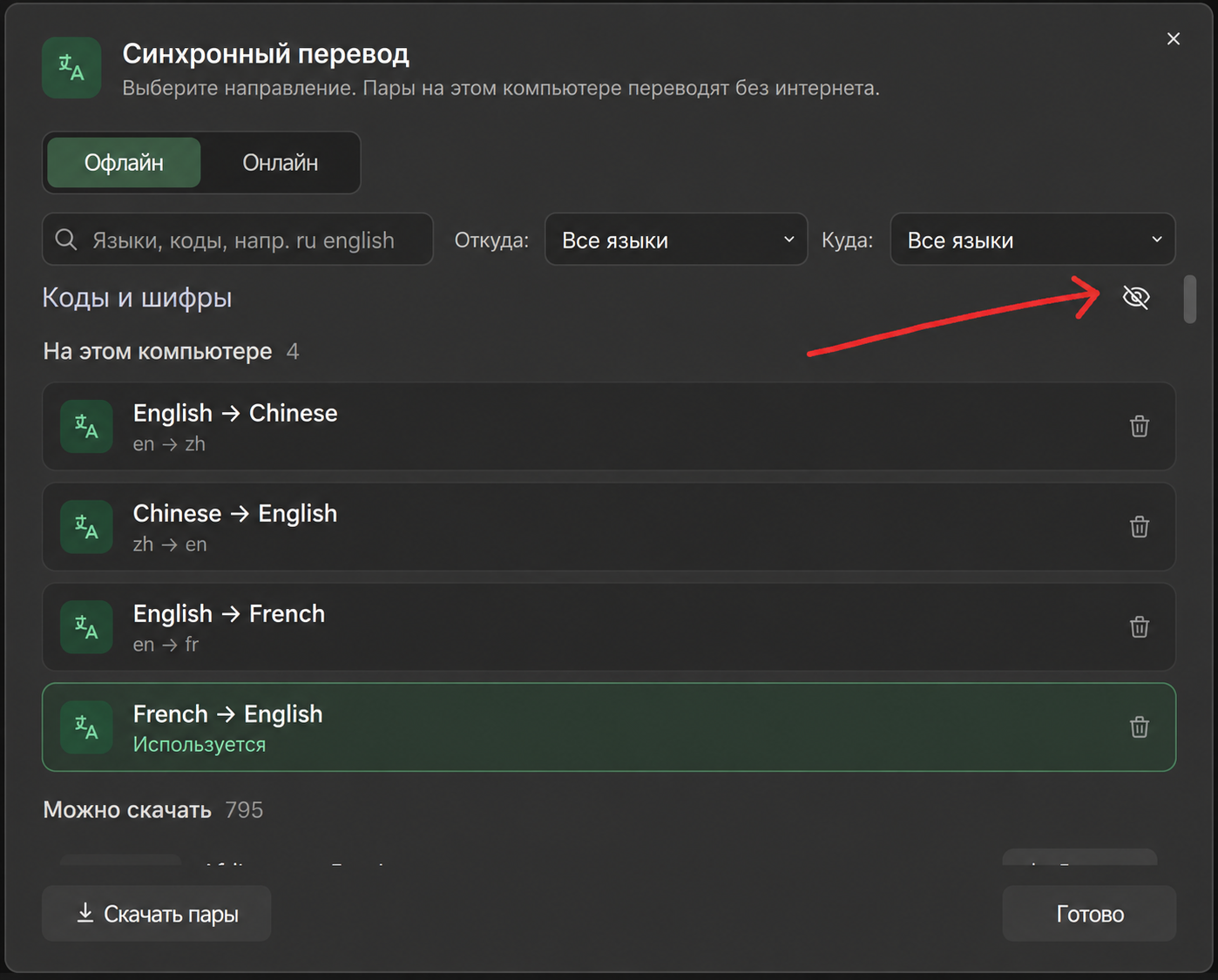
В этом же окне есть перевод
Нажмите В переводчик, выберите пару, например английский → французский, и вводите, вставляйте или диктуйте текст. Для диктовки с переводом в других программах выберите эту пару в Синхронном переводе и используйте Win+Alt. Подробнее о переводе.
Морзе преобразуется локально; голосу нужна модель распознавания. Русские буквы, A–Z и цифры поддерживаются. Буквы é, ç, œ пока нужно заменить поддерживаемыми перед преобразованием.